




Was ist Manor Lords? Neue Städtebau-Simulation geht viral und Steam hat Mühe, mitzuhalten
Manor Lords hat bereits am ersten Tag seines Early-Access-Status seine eigene Steam-Store-Seite zum Absturz gebracht, da die Spieler in Scharen...


Die neueste Apex-Legende Alter wechselt die Dimensionen so einfach wie ihre Hintergrundgeschichte
Es ist schon eine Weile her, dass in Apex Legends ein Bösewicht in die Riege der spielbaren Charaktere aufgenommen wurde,...

Tarkov-ähnliches Gray Zone Warfare erreicht beeindruckenden Verkaufsmeilenstein in nur 3 Tagen
Der Extraktions-Shooter Gray Zone Warfare ist der neueste Überraschungshit von 2024. Nachdem das Spiel am Dienstag, den 30. April, mit...

Apex Season 21 entfernt Digital Threat – Wingman jetzt Bodenloot und andere Änderungen
In Apex Legends Season 21 stehen viele Änderungen an den Waffen an, aber vielleicht ist keine größer als die Rückkehr...

CoD-Spieler werden nach dem Start von Season 3 Reloaded in MW3 und Warzone von Fehlern gestört
Wenn ihr im Moment Probleme beim Spielen von Modern Warfare 3 oder Warzone habt, seid ihr nicht allein. Viele Spieler...
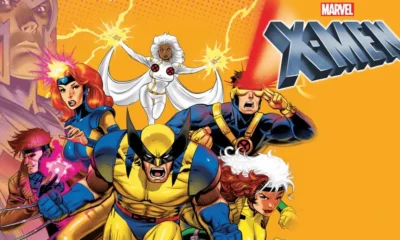

Fortnite Leaks – Neue Shop Item Tabs deuten auf eine X-Men 97 Kollaboration hin
Angesichts des neuen Star Wars-Updates gibt es immer wieder Leaks zu Fortnite und der neueste Leak deutet auf eine mögliche...

Diablo 4 – Saison 4 – Loot Reborn: Alle neuen Inhalte und Änderungen
Season 4: Loot Reborn ist direkt nach dem ersten öffentlichen Test von Diablo 4 im April auf dem Weg, um...


Beste Glücksspiel-Filme aller Zeiten
Während viele Glücksspiel-Fans in der digitalen Welt seit dem Sommer 2021 ständig auf der Suche nach einem neuen Casino ohne...


Pokémon Go-Spieler sollten diese Forschungsquestline unbedingt vermeiden
In Pokémon Go gibt es Dutzende von Forschungsquests, die Trainer absolvieren können, aber einige fühlen sich so an, als wären...
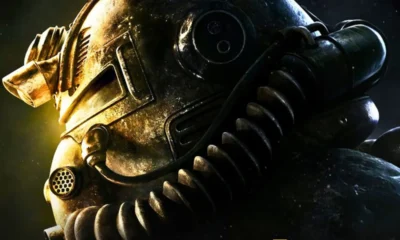

Leaker sagen es wird ein Fallout- und Gundam-Crossover für Call of Duty kommen
Auch wenn Modern Warfare 3 Season Three Reloaded erst erschienen ist, nimmt der Hype um die nächste Saison bereits zu....






Alan Wake 2 hat immer noch nicht genug verkauft, um die Entwicklungskosten zu decken

Helldivers 2 bestätigt mit dem neuesten Großauftrag den Verdacht der Spieler über Termizid

Stellar Blade toppt Final Fantasy und Helldivers 2 mit der besten Metacritic-Bewertung des Jahres 2024

Der realistische Extraktions-Shooter Gray Zone Warfare wegen Tarkov überraschend released

Die WoW-Addon-Apokalypse könnte mit Patch 10.2.7 kommen

Starfields Shattered Space DLC hat endlich ein Veröffentlichungsfenster
-

 Newsvor 2 Jahren
Kauft PlayStation Studios Kojima Productions?
-

 Hardwarevor 2 Jahren
Das ist das neue PlayStation VR2-Headset
-

 Hardwarevor 2 Jahren
Valve behebt Steam-Deck-Stick-Drift
-

 Gamesvor 3 Jahren
Mahjong Alchemy kostenlos spielen
-

 Hardwarevor 2 Jahren
Steam Deck auf 2022 verschoben
-

 Newsvor 2 Jahren
Kann man Nintendo Switch-Spiele in VR spielen?
-

 Newsvor 2 Jahren
Studio hinter Myth of Empires verklagt Entwickler von Ark
-

 Actionvor 3 Jahren
Blocks Chain Deluxe kostenlos spielen